Kamis, 07 November 2019

cara menggunakan SSH

Bagaimana Cara Menggunakan SSH?

Terdapat beberapa langkah untuk menggunakan SSH, diantaranya:
  • Proses Instalasi;
  • Melakukan Koneksi SSH Tanpa Key;
  • Melakukan Koneksi SSH Menggunakan Key.
Untuk langkah detailnya, berikut pembahasan dari masing-masing poin diatas.

1. Instalasi

Pada dasarnya penggunaan SSH pada semua sistem operasi adalah sama. Hanya saja, pada sistem operasi Windows biasanya Anda akan membutuhkan aplikasi tambahan sebagai klien SSH.
  • Linux
Sistem operasi Linux biasanya sudah memiliki aplikasi SSH sebagai klien sehingga Anda tidak perlu melakukan instalasi terlebih dahulu. Jika pada sistem operasi Anda belum terdapat aplikasi klien SSH, Anda bisa melakukan instalasi paket openssh-client.
 $ sudo apt install openssh-client 
Setelah terinstal, file konfigurasi SSH pada Linux (Ubuntu) terletak pada folder /etc/ssh/sshd_config.
  • Windows
Jika menggunakan sistem operasi Windows, Anda perlu melakukan instalasi aplikasi klien SSH. Ada beberapa pilihan aplikasi yang bisa digunakan, seperti PuTTY, Bitvise, KiTTY, dan lain sebagainya. PuTTY merupakan aplikasi yang paling populer digunakan, Anda dapat bisa mengunduh PuTTY padahalaman ini.

2. Koneksi SSH Tanpa Key

  • Linux
Langkah 1 – Buka aplikasi Terminal, setelah terbuka Anda bisa langsung memasukkan usernamedan hostname/ipaddress server Anda.
 $ ssh username@host 
Username diisi dengan user dari server, sedangkan host diisi dengan alamat atau domain server.
[cincun@cincun ~]$ ssh cincun@xx.xxx.58.75
cincun@xx.xxx.58.75’s password:
The programs included with the Debian GNU/Linux system are free software;
the exact distribution terms for each program are described in the
individual files in /usr/share/doc/*/copyright.
Debian GNU/Linux comes with ABSOLUTELY NO WARRANTY, to the extent
permitted by applicable law.
Last login: Tue Mar  6 20:57:28 2018 from 117.102.64.98
cincun@cincun:~#
Langkah 2 – Anda akan diminta memasukkan password, masukkanpassword dari username tersebut. Jika berhasil, Anda akan terhubung dengan server Anda.
  • Windows
Langkah 1 – Saat PuTTY sudah terinstal Anda bisa membuka aplikasi tersebut kemudian memasukan alamat server pada kolom Host Name.
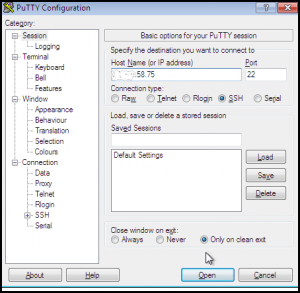
cara menggunakan ssh
Langkah 2 – Saat jendela “login as:” terbuka, masukkan usernameyang terdaftar pada server Anda serta password untuk usernametersebut.
Langkah 3 – Jika benar, maka akan muncul terminal server dan Anda sudah berhasil terhubung ke dalam sistem server.

3. Koneksi SSH Menggunakan SSH Key

SSH Key merupakan salah satu komponen dari SSH yang digunakan untuk mengamankan koneksi antara dua perangkat menggunakan teknik kriptografi tertentu.
SSH Key bertindak layaknya gembok dan kunci yang harus sama dan sesuai. Hal ini dikarenakan kedua komponen kunci dan gembok ditempatkan di klien SSH dan server SSH. Gembok tidak akan bisa dibuka dengan kunci yang berbeda.
Apa bedanya dengan password?
Password adalah kunci satu arah yang terdiri dari beberapa karakter tidak terenkripsi bisa dipecahkan dengan metode tertentu. Jadi password tidak ada komponenpublic_key dan private_key.
Langkah 1 – Membuat SSH Keys
Hal yang pertama kali harus dilakukan adalah membuat kunci yang berpasangan dengan mengetikan perintah :
$ ssh-keygen -t rsa
Perintah ini akan menghasilkan private_key dan public_key yang nantinya bisa digunakan pada komputer klien SSH dan server.
Anda akan diberikan beberapa pertanyaan,
Enter file in which to save the key (/home/cincun/.ssh/id_rsa):
Ini digunakan untuk mengatur folder guna menempatkan public_key dan private_key. Secara default folder penyimpanan berada di /home/cincun/.ssh/id_rsa.
Enter passphrase (empty for no passphrase):
Ini digunakan untuk mengatur password kembali pada saat mencoba akses ke SSH, jika dikosongkan maka pada waktu melakukan login ke server tidak perlu menggunakan login kembali. Cukup menggunakan $ ssh <user>@<hostname> maka bisa langsung masuk ke dalam server.
Setelah selesai, maka akan muncul tampilan “the key fingerprint”.
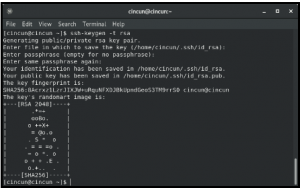
cara menggunakan ssh
Ada dua file yaitu id_rsa danid_rsa.pub.
File id_rsa.pub harus diupload  diunggah ke server sebagai gembok untuk server tersebut sedangkan file id_rsa tetap ada pada komputer klien SSH. Tujuannya adalah jika file id_rsa.pub sudah ada pada server maka komputer lain bisa login dengan kunci yang sama.
Jadi untuk keamanan, jangan berikan file id_rsa kepada siapapun  sembarang orang karena nantinya mereka dapat dengan mudah dengan mudah masuk ke server Anda.
Langkah 2 – Menyalin SSH Keys ke Server
Setelah kunci sudah terbuat  selesai dibuat, maka gembok perlu diletakkan pada server.
Anda bisa menggunakan perintah sederhana berikut ini:
$ ssh-copy-id user@serverip
[cincun@cincun ~]$ ssh-copy-id root@xx.xxx.58.75
/usr/bin/ssh-copy-id: INFO: attempting to log in with the new key(s), to filter out any that are already installed
/usr/bin/ssh-copy-id: INFO: 1 key(s) remain to be installed — if you are prompted now it is to install the new keys
root@31.220.58.75’s password:
Kemudian akan muncul tampilan untuk meminta password, masukan password user Anda.
Kemudian akan muncul informasi,
Number of key(s) added: 1
Now try logging into the machine, with:   “ssh ‘root@31.220.58.75′”
and check to make sure that only the key(s) you wanted were added.
Itu menandakan bahwa kunci sudah berhasil disalin ke server.
Jadi ke depannya Anda tidak perlu memasukkan password kembali pada saat ingin masuk ke server, cukup mengetikkan $ ssh <user>@<hostname>, karena tadi tidak dimasukkan passphrase pada pembuatan kunci.

Perintah Dasar SSH

Perintah dasar SSH sama saja dengan perintah dasar Linux, jika server yang Anda gunakan menggunakan Linux. Saya sudah membuat panduan mengenai perintah dasar tersebut, Anda bisa mengunjungi panduan tersebut pada topik “50+ Perintah Dasar Linux yang Wajib Diketahui”

Kesimpulan

Ada dua metode cara menggunakan SSH, yaitu dengan menggunakan Kunci SSH dan cara menggunakan SSH lainnya adalah koneksi biasa tanpa menggunakan kunci. Metode menggunakan Kunci SSH dirasa cukup aman di bandingkan dengan yang tidak menggunakan kunci.
Setelah membuat kunci, pastikan bahwa kunci tidak tersebar ke penguna lain  pengguna lain dikarenakan yang mempunyai kunci tersebut dengan mudah bisa masuk ke server Anda yang sudah mempunyai pasangan kuncinya.

cara setting mikro tik sebagai dhcp server

Cara Setting MikroTik Sebagai DHCP Server


Sekarang kita coba membuat DHCP server dengan mikrotik menggunakan winbox, tujuannya adalah memberikan otomatis IP address pada PC client kita. Jadi kita ngga perlu pusing pembagian IP pada masing-masing PC.

Masuk winbox ke menu IP > DHCP Server > tab DHCP Klik DHCP Setup (kita pakai feature wizard Setting MikroTik Sebagai DHCP Server di Winbox)

Pilih interface DHCP Server

Select interface to run DHCP server on
Tentukan interfaces mana untuk menjalankan DHCP Server, di contoh ini saya buat di “ether2-lan” karena interfaces tersebut tersambung di jaringan/switch lokal.
DHCP Server Interfaces : ether2-lan
Klik Next

Gateway of DHCP Server

Select gateway for given network
Disini isi dengan IP MikroTik agan yang nantinya menjadi IP gateway di PC Client.
Gateway for DHCP Network : 192.168.1.1
Klik Next

IP Address Client DHCP Server

Select pool of ip addresses given out by DHCP Server
Tentukan range IP address yang akan di berikan ke PC client
Addresses to Give Out : 192.168.1.2-192.168.1.254
Klik Next

DNS Server of DHCP Server

Select DNS Servers
Isi dengan IP DNS yang diberikan ke PC client, contoh ini saya isi IP mikrotiknya, pasttin dulu mikrotik sekaligus menjadi DNS server dengan centang “Allow Remote Request” di menu winbox IP > DNS
DNS Servers : 192.168.1.1
Klik Next

Pada wizard terakhir Leased Time Klik Nextdan anda sudah menjadikan MikroTik Sebagai DHCP Server menggunakan winbox.

Pengetesan akhir
Setting LAN card di komputer anda menjadi “Obtain an IP address automatically”

Properties IP LAN Komputer

Jika sukses maka status LAN card anda dapat IP Address yang sudah ditentukan seperti gambar di bawah :

Informasi IP LAN Komputer

cara membuat DHCP Relay dengan router dan server

Membuat DHCP Relay dengan Router dan Server

Tugas administrator perkantoran

Berikut tugas Administrasi Perkantoransecara umum :

1. Menerima Panggilan Telepon

Seorang admin kantor biasanya yang paling bertugas untuk urusan komunikasi melalui telepon, menerima dan melakukan panggilan melalui telepon dari pihak luar. Di sini perlu memiliki kemampuan komunikasi yang baik. Untuk perkantoran skala kecil menengah, biasanya ya memang harus bertugas untuk menjawab telepon. Beda jika untuk perusahaan skala besar, biasanya sudah ada divisi lain semisal Customer Service.

Di sini tugas administrasi perkantoran sebagai penghubung juga. Kadang harus berhubungan dengan relasi dari kantor lain untuk urusan kerjasama bisnis dan lain sebagainya.

2. Membuat Agenda Kantor

Dari komunikasi melalui telepon, kadang ada relasi yang ingin bertemu dengan pimpinan perusahaan atau divisi lain. Nah, tugas Administrasi Perkantoran juga harus menyiapkan agenda untuk kegiatan-kegiatan semacam ini. Tapi untuk mengagendakan jadwal pertemuan, perlu adanya komunikasi dengan bagian lain agar jadwal bisa tersusun dengan tepat dan tidak bertabrakan.

3. Entri Data Perusahaan

Nah yang menjadi tugas utama di setiap kantor untuk pekerjaan ini biasanya adalah masalah entri data (rekap data). Data transaksi dari klien, data informasi konsumen dan lainnya harus direkap. Tenang, tidak semuanya di rekap sendiri. Jika perusahaan sudah ada divisi lain, misal divisi gudang, biasanya tugas admin kantor hanya merekap kesimpulan yang telah dilakukan dari divisi lain.
Administrasi perkantoran harus punya ketelitian yang mendalam. Data-data seperti alamat, nomor telepon, dan lainnya harus direkap dengan terstruktur agar mudah untuk dicarinya.

4. Melakukan Arsip Data

Agar data-data mudah dikelola, maka perlu dilakukan pengarsipan. Ini juga yang menjadi tugas Administrasi Perkantoran. Sehingga data dokumen dan apapun itu bisa terorganisir dengan baik.
Sekilas memang terlihat banyak sekali tugas dari Administrasi Perkantoran. Tapi yakinlah, jika Anda sudah tahu dan senang dengan pekerjaan ini, tugas-tugas tersebut tidaklah menjadi beban.
Semua pekerjaan itu ada resiko dan tanggung jawab yang harus diemban. Semua tinggal terserah diri kita masing-masing. Jika Anda memang sudah mantap dengan pekerjaan ini ya lakukan saja.
Saya yakin jika menjalani pekerjaan dengan hati senang dan kita nyaman dengan pekerjaan itu, maka semuanya akan berjalan lancar. Tidak perlu merisaukan apa saja pekerjaannya, yang penting lakukan sesuai tanggung jawab yang diberikan.
Tugas Administrasi Perkantoran ini sangat penting, itu artinya keberadaan Anda di kantor juga sangat vital. Kemampuan Anda sangat dibutuhkan untuk urusan Administrasi ini.
Biasanya perusahaan yang membutuhkan Administrasi Perkantoran akan mencari kandidat mulai dari lulusan D2 Administrasi Perkantoran. Tapi jika perusahaan tersebut sudah bonafit, biasanya persyaratan pendidikan minimal S1. Tapi tak masalah, jika Anda memang mampu dan telah berpengalaman, ajukan saja lamaran Administrasi Perkantoran. Yang penting coba dulu saja, jangan pesimis. :)

Semoga hari Anda di bidang pekerjaan ini menyenangkan. Nah, kira-kira menurut Anda tugas apa lagi yang perlu dilakukan oleh Administrasi Perkantoran? Silahkan kirimkan melalui kolom komentar di bawah ya.

keterampilan administratif

Pengertian keterampilan administratif

Keterampilan administratif adalah keterampilan yang dibutuhkan untuk sukses dalam bidang pekerjaan administrasi, seperti misalnya komunikasi, pengoperasian komputer,mengorganisasi, merencanakan, menyusun skedul, atau menyusun staf.

Contoh penggunaan kata keterampilan administratif di dalam kalimat
-    Keterampilan administratif untuk posisi tersebut adalah sangat dibutuhkan karena ada banyak variasi tugas yang perlu untuk diselesaikan.
-    Anda harus memiliki sebanyak mungkin keterampilan administratif sehingga anda bisa lebih memiliki daya saing di pasar tenaga kerja.
-    Saya bisa mengatakan bahwa saya memiliki cukup banyak keterampilan administratif karena saya telah bekerja di banyak kantor di pekerjaan-pekerjaan saya sebelumnya.

Perubahan pesat dalam bidang teknologi dan praktek kerja berarti bahwa peranan pekerjaan sekarang ini adalah sangat berbeda dari masa lima atau sepuluh tahun yang lalu. Para administrator perlu untuk belajar dan mempelajari kembali dan memperlengkapi diri dengan keterampilan dan pengetahuan yang relevan agar tetap kompeten di dalam tempat kerja. Anda adalah sangat penting bagi kesuksesan organisasi anda dan anda berada pada posisi untuk mempelajari alat-alat, konsep-konsep, dan teknik-teknik manajemen untuk menjadi lebih kompeten sehingga anda bisa menjadi lebih efektif dan meningkatkan nilai diri serta kredibilitas anda terhadap organisasi. Anda kemudian bisa menjulang tinggi di atas sesuatu yang hanya dianggap sebagai “profesional” kepada level berikutnya yang lebih tinggi yaitu menjadi “progresif dan kompeten”.

Mari kita lihat daftar keterampilan yang dibutuhkan agar bisa menampilkan tugas-tugas administratif dengan lebih efisien.
-    Keterampilan komunikasi secara tertulis dan verbal
-    Mahir dalam menulis dan menangani koresponden bisnis
-    Kemampuan yang terbukti dalam hal mengorganisasi prioritas kerja personal
-    Kompeten dalam mengisi dan memperbarui catatan-catatan
-    Mahir dalam membuat pengaturan perjalanan dan akomodasi
-    Pengetahuan dalam tugas-tugas pembukuan
-    Pengetahuan yang solid dalam hal prosedur kantor secara umum
-    Menunjukkan kemampuan dalam hal bekerja secara independen dan sebagai bagian dari tim
-    Mampu untuk mengetik setidaknya 50 kata dalam satu menit
-    Keterampilan organisasional yang bagus
-    Terampil dalam menangani perlengkapan kantor seperti misalnya mesin fotokopi dan mesin fax
-    Menguasai penggunaan internet dan memiliki keahlian dalam menggunakan aplikasi MS Office
-    Memiliki keterampilan customer service yang bagus
-    Bakat khusus dalam mencari dan menganalisa data secara efektif
-    Teliti dalam memperhatikan detail
-    Keterampilan interpersonal yang bagus
-    Keterampilan dalam menggunakan aplikasi dan software bisnis yang standar
-    Menunjukkan kemampuan dalam menjaga motivasi diri sepanjang waktu
-    Mampu untuk mengelola stres secara efektif
-    Fleksibel dalam jam kerja

SSD web hosting gratis

SSD web hosting gratis tercepat

It is no secret that website speed is as important as up-time, thanks to Hostinger's world's first free web hosting cloud infrastructure, now your free website will load faster than anytime before. Rock-solid dedicated servers with Intel Xeon processors, 24 GB RAM and latest generation SSD disk drives are what really makes our technology the state of the art. On top of everything, cutting edge, in house-optimized software serves your free website literally at the speed of light and faster than most of other commercially advertised services.

Website Builder gratis terbaik

Buat website tanpa biaya dengan Website Builder gratis yang menawarkan lebih dari 1000 template website gratis! Hanya dalam 3 menit, website Anda sudah siap online. Anda bahkan tak perlu mempelajari coding terlebih dulu. Dengan tool builder, Anda bisa buat & kelola website layaknya web designer atau web developer. Website builder yang dimiliki saat ini bersifat intuitif dan kaya akan fitur WYSIWYG. Apabila Anda sudah sering menjelajahi internet, maka Anda pasti akan tahu cara buat website gratis yang profesional!

WordPress hosting gratis

WordPress hosting gratis tercepat dengan proses instalasi sekali klik & fitur otomatisasi. Ingin hosting website/blog Anda saat ini? Anda memilih perusahaan web hosting gratis terbaik yang tepat! Buat blog dalam hitungan menit & rancang konten yang diinginkan dengan WordPress. Dengan WordPress hosting gratis, lakukan sesuai keinginan Anda. Tanpa iklan, tanpa batasan - upload file Anda via FTP atau WordPress, buat database MySQL, jalankan Cron jobs, atau manfaatkan fitur auto-pilot.

web hosting gratis 2019

Web hosting gratis terbaik 2019 yang dipercaya oleh jutaan klien

Sebagai hosting gratis terbaik selama 4 tahun berturut-turut, kami memberikan jaminan server yang andal, website tanpa iklan, & uptime hingga 99.9%! Adanya PHP, MySQL, & cPanel di hosting gratis ini dapat dimanfaatkan oleh para developer pemula untuk belajar coding. Buat blog berbasis WordPress, jalankan script PHP "Hello World", & gunakan website builder gratis untuk membuat website profesional. Hosting gratis selamanya tanpa syarat apa pun!

Disk space & bandwidth unlimited

Masing-masing akun hosting gratis mendapatkan disk space 1000 MB unlimited & bandwidth unlimited. Koneksi web unmetered merupakan layanan tambahan untuk membuat web pribadi, selain berbagai fitur di web hosting gratis Indonesia. Jika website Anda semakin besar dan ramai, Cloud storage akan memastikan semua file dan data tersimpan dengan aman. Ingin meraih keuntungan melalui website? Segera upgrade ke paket web hosting Premium atau Bisnis!

Cpanel, PHP, MySQL, FTP, & nama domain gratis

Di platform hosting ini, Anda juga akan mendapatkan nama domain gratis. Tentu saja caranya mudah, cukup daftarkan nama domain yang diinginkan dan Anda tidak perlu membayar untuk mengklaimnya. Kami punya banyak pilihan domain. Temukan domain gratis idaman Anda! Tak seperti perusahaan free hosting lain, hanya kami satu-satunya provider yang menawarkan full PHP free web hosting dengan MySQL dan Cpanel yang user-friendly. Semua file Anda dapat diupload via FTP atau Web file manager.

Web hosting gratis terbaik Indonesia2019

Empat tahun berturut-turut, Hostinger dikenal sebagai platform hosting gratis terbaik yang umumnya digunakan oleh para pemula yang ingin mempelajari coding. Kelebihan Hostinger sebagai web hosting gratis Indonesia terbaik terletak pada Cpanel, website builder gratis, fitur yang terus-menerus diperbarui, panduan dan tutorial yang lengkap untuk membantu pengguna agar profesional & melek teknologi. Simpan uang Anda dan buat website di hosting gratis!

SSD web hosting gratis tercepat

It is no secret that website speed is as important as up-time, thanks to Hostinger's world's first free web hosting cloud infrastructure, now your free website will load faster than anytime before. Rock-solid dedicated servers with Intel Xeon processors, 24 GB RAM and latest generation SSD disk drives are what really makes our technology the state of the art. On top of everything, cutting edge, in house-optimized software serves your free website literally at the speed of light and faster than most of other commercially advertised services.

Website Builder gratis terbaik

Buat website tanpa biaya dengan Website Builder gratis yang menawarkan lebih dari 1000 template website gratis! Hanya dalam 3 menit, website Anda sudah siap online. Anda bahkan tak perlu mempelajari coding terlebih dulu. Dengan tool builder, Anda bisa buat & kelola website layaknya web designer atau web developer. Website builder yang dimiliki saat ini bersifat intuitif dan kaya akan fitur WYSIWYG. Apabila Anda sudah sering menjelajahi internet, maka Anda pasti akan tahu cara buat website gratis yang profesional!